tony 发布的文章

安装条件

  • Maven需要本机安装Java环境、必须包含JAVA_HOME环境变量

安装步骤

  1. 从官网下载maven安装包,解压后放在D:\software\apache-maven-x.x.x目录;
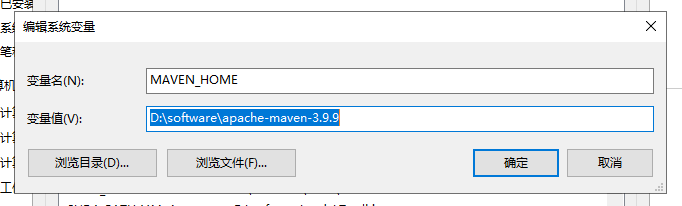
  2. 添加MAVEN_HOME环境变量;修改path环境变量,新增%MAVEN_HOME%\bin;
    2025-02-10T09:34:30.png
  3. 命令行测试

    mvn -v 
    # 输出版本信息即可,如果错误,请仔细检查环境变量即可!
    # 友好提示,如果此处错误,绝大部分原因都是java_home变量的事,请仔细检查!!
  4. 修改配置文件
    主要有三个配置需要修改:1.本地仓库位置;2.添加国内镜像源;3.Maven默认编译项目的jdk版本
    4.1. 配置本地仓库位置

    <!-- conf/settings.xml 55行 -->
    <localRepository>D:\repository</localRepository>

    4.2. 添加国内镜像源

    <!--在mirrors节点(标签)下添加中央仓库镜像 160行附近-->
    <mirror>
     <id>alimaven</id>
     <name>aliyun maven</name>
     <url>http://maven.aliyun.com/nexus/content/groups/public/</url>
     <mirrorOf>central</mirrorOf>
    </mirror>

    4.3. 配置jdk17版本项目构建

    <!--在profiles节点(标签)下添加jdk编译版本 268行附近-->
    <profile>
     <id>jdk-17</id>
     <activation>
       <activeByDefault>true</activeByDefault>
       <jdk>17</jdk>
     </activation>
     <properties>
       <maven.compiler.source>17</maven.compiler.source>
       <maven.compiler.target>17</maven.compiler.target>
       <maven.compiler.compilerVersion>17</maven.compiler.compilerVersion>
     </properties>
    </profile>
  5. idea配置本地Maven

    idea工具默认自带Maven配置软件,但是因为没有修改配置,建议替换成本地配置好的maven!
    file -> settings -> build -> build tool -> maven

简介

阿里云Maven中央仓库为阿里云云效提供的公共代理仓库,帮助研发人员提高研发生产效率,使用阿里云Maven中央仓库作为下载源,速度更快更稳定。

配置方法

1. Maven配置

打开 Maven 的配置文件(windows机器一般在maven安装目录的conf/settings.xml),在标签中添加 mirror 子节点:

<mirror>
    <id>aliyunmaven</id>
    <mirrorOf>*</mirrorOf>
    <name>阿里云公共仓库</name>
    <url>https://maven.aliyun.com/repository/public</url>
</mirror>

如果想使用其它代理仓库,可在节点中加入对应的仓库使用地址。以使用spring代理仓为例:

<repository>
    <id>spring</id>
    <url>https://maven.aliyun.com/repository/spring</url>
    <releases>
        <enabled>true</enabled>
    </releases>
    <snapshots>
        <enabled>true</enabled>
    </snapshots>
</repository>

2. Gradle配置

在 build.gradle 文件中加入以下代码:

allprojects {
    repositories {
        maven { url 'https://maven.aliyun.com/repository/public/' }
        mavenLocal()
        mavenCentral()
    }
}

如果想使用 maven.aliyun.com 提供的其它代理仓,以使用 spring 仓为例,代码如下:

allprojects {
    repositories {
        maven { url 'https://maven.aliyun.com/repository/public/' }
        maven { url 'https://maven.aliyun.com/repository/spring/'}
        mavenLocal()
        mavenCentral()
    }
}

快速安装docker-ce

一、 基础环境

[root@node22 docker]# hostnamectl
   Static hostname: node22
         Icon name: computer-vm
           Chassis: vm
        Machine ID: a7e5992d13a64d1b948fcd4ad6efe042
           Boot ID: 0012a7d9089b4a52bdf6c77975cbc5de
    Virtualization: vmware
  Operating System: CentOS Linux 8
       CPE OS Name: cpe:/o:centos:centos:8
            Kernel: Linux 4.18.0-348.el8.x86_64
      Architecture: x86-64

二、安装步骤

  1. 安装必要的系统工具
yum install -y yum-utils device-mapper-persistent-data lvm2
  1. 添加软件源信息
yum-config-manager --add-repo https://mirrors.aliyun.com/docker-ce/linux/centos/docker-ce.repo
sed -i 's+download.docker.com+mirrors.aliyun.com/docker-ce+' /etc/yum.repos.d/docker-ce.repo
  1. 更新源信息并安装
yum makecache
yum -y install docker-ce
systemctl start docker
systemctl enable docker
  1. 创建docker-compose软连接
ln -s /usr/libexec/docker/cli-plugins/docker-compose /usr/bin/docker-compose
后面发现docker-compose在后面版本中已被整合进docker命令里,可以直接用docker compose调用,此步选做。
  1. 配置阿里云镜像源加速
sudo mkdir -p /etc/docker
sudo tee /etc/docker/daemon.json <<-'EOF'
{
   "registry-mirrors": ["https://oxv7blf7.mirror.aliyuncs.com"]
}
EOF
sudo systemctl daemon-reload
sudo systemctl restart docker

三、验证安装版本

[root@node22 ~]# docker version
Client: Docker Engine - Community
 Version:           24.0.7
 API version:       1.43
 Go version:        go1.20.10
 Git commit:        afdd53b
 Built:             Thu Oct 26 09:09:18 2023
 OS/Arch:           linux/amd64
 Context:           default

Server: Docker Engine - Community
 Engine:
  Version:          24.0.7
  API version:      1.43 (minimum version 1.12)
  Go version:       go1.20.10
  Git commit:       311b9ff
  Built:            Thu Oct 26 09:08:20 2023
  OS/Arch:          linux/amd64
  Experimental:     false
 containerd:
  Version:          1.6.24
  GitCommit:        61f9fd88f79f081d64d6fa3bb1a0dc71ec870523
 runc:
  Version:          1.1.9
  GitCommit:        v1.1.9-0-gccaecfc
 docker-init:
  Version:          0.19.0
  GitCommit:        de40ad0
  
[root@node22 ~]# docker-compose -v
Docker Compose version v2.21.0